

Je nach dem, über welchen Umfang dein Hardware-Setup verfügt, solltest Du die nachfolgenden 5 Schritte für eine erfolgreiche Inbetriebnahme durchführen.
Überprüfung des Lieferumfanges
Ein Setup besteht entweder
- aus einem iPad (Einzelsetup)
- aus iPad + Drucker + Hotspot (Druckersetup)
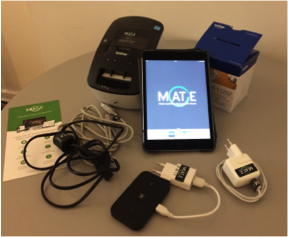
Zu iPad, Drucker und Hotspot gehört jeweils ein Netzteil zum Laden und pro Drucker sollte eine Etikettenrolle des Typs DK-11209 vorhanden sein.
Bitte beachte, dass bei einem Druckersetup die Geräte aus einem Setup aufeinander abgestimmt sind und nicht mit einem weiteren Setup vermischt werden sollten. 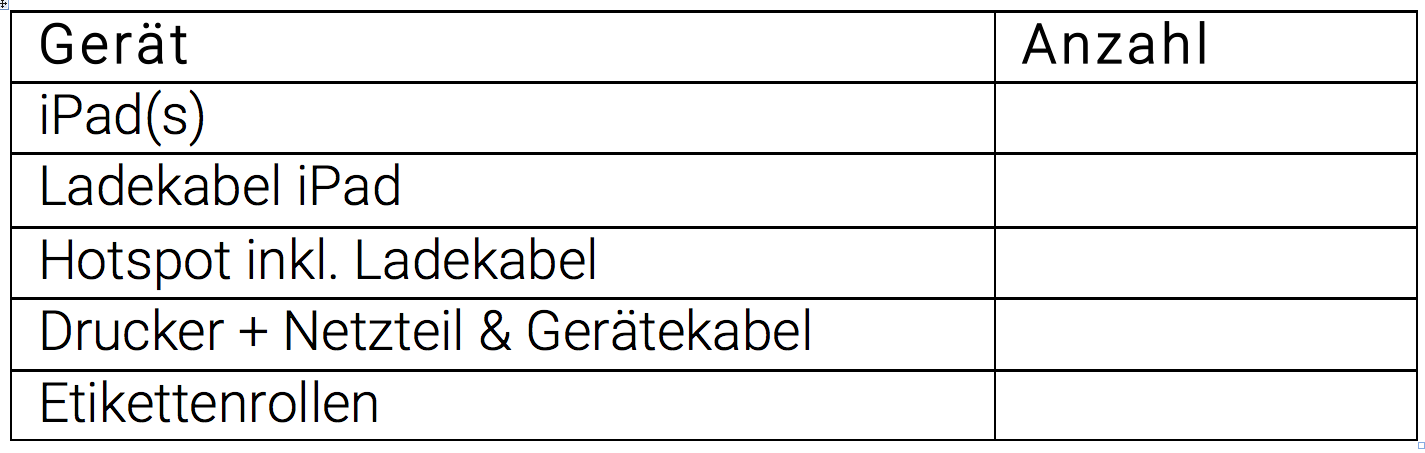
Hotspot anschließen und anschalten
Schließe den Hotspot an das Stromnetz an und schalte ihn ein.
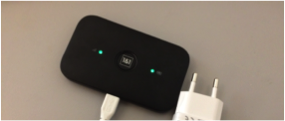
Der Hotspot ist funktionsfähig sobald beide Lämpchen grün leuchten, bzw. das WLAN-Symbol angezeigt wird. Das Passwort des Hotspots lautet sweap0102.
iPad anschalten (Code: 0102/010222) und die erfolgreiche WLAN-Verbindung überprüfen
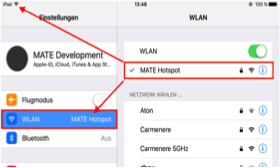
Stelle in den iPad-Einstellungen sicher, dass das iPad mit dem Netzwerk des Hotspots (Sweap Hotspot) verbunden ist.
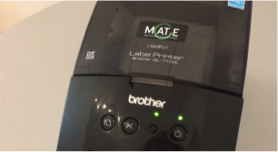
Drucker an Strom anschließen und einschalten
Der Drucker ist funktionsbereit, wenn beide Lampen je nach Modell grün oder blau leuchten.
Zuordnung der iPads und Drucker
Öffne zunächst die Sweap App auf deinem iOS-Gerät und loggen dich ein. In deiner Gastübersicht befindet sich neben dem Button Gast einchecken ein weiterer Button mit dem Drucksymbol. Tippe darauf, es werden dir alle verfügbaren Drucker angezeigt. Dies kann einen Augenblick dauern. Wähle den entsprechenden Drucker aus und schließen die Aktion mithilfe des Buttons Fertig ab.