Sweap Set Up für Admins
Account einrichten
Leitfaden für Administratoren zum Einrichten deines Accounts
Allgemeine Account-Einstellungen
AI Feature aktivieren
Event-Tags anlegen und nutzen
Anlegen von Account übergreifenden Gast Feldern
Hinzufügen von Löschregeln um Teilnehmerdaten automatisiert zu löschen
Vorlagen einrichten
Benutzerrechte und Rollen
Berechtigungssets - Die Standard Benutzerrollen in Sweap
Zugriffsrechte und Konfiguration der Standard Berechtigungssets
Nutzerrechte und deren Funktionen in Sweap
Anlegen eines neuen Users
Single Sign-on nutzen
Eigene Benutzerrollen anlegen und die Rechte-Vergabe
Die Sichtbarkeitsgruppen
Single Sign-on - Technisches Setup Microsoft Entra ID
Event-Ticketing - E-Payment mit Sweap
Event-Ticketing mit Sweap
Stripe Integration für Event-Ticketing
PAYONE Integration für Event-Ticketing
EventDocs
API und Publishing Funktionen
Implementierung der Veranstaltungsübersichtsseite (VAÜ) für das Publishing Package
Implementierung der Veranstaltungsübersichtsseite in den IHK24
Veranstaltungen mittels IHK24 Schnittstelle veröffentlichen
FAQ zur IHK24 Schnittstelle - Veranstaltungen veröffentlichen
Nutze unsere Zapier Integration mit Sweap
Import von Verteilern mit EVA Versand
Import von Verteilern aus EVA Stammdaten (Gruppen/Gremien)
Sweap App und Geräte für den Check-in
Domain und E-Mail-Absenderadressen einrichten
Start mit Sweap - die Grundlagen
Navigation und Dashboard
Grundaufbau der Sweap Übersichtsseite
Das Aktionsfeld und seine wichtigsten Aktionen
Die Kalenderansicht der Veranstaltungen
Das Dashboard zur Veranstaltung
Event-Nachhaltigkeit Widget
Grundfunktionen
Event-Formate in Sweap
Was sind Event-Serien?
Einzel-Event in Sweap erstellen
Event-Serie in Sweap erstellen
Sessions deiner Event-Serie erstellen
Event Creation Prozess - Smarte Unterstützung von Sweap
Zeitzonen in Sweap nutzen
Veranstaltung duplizieren und als Vorlage nutzen
Die Vorschau beim Erstellen von E-Mails und Webseiten
Verwendung der richtigen Bildgrößen
Texte mit dem HTML Editor erstellen
AI Feature in der Nutzung im HTML Editor
Platzhalter in Sweap verwenden
Dynamische Inhalte mit Liquid erstellen
Überschriften und Texte mit HTML individuell anpassen
Sprecher und Partner - wiederverwendbare Komponenten
Verknüpfung von E-Mails und Webseiten
Impressumspflicht und Datenschutzerklärung
Support und Datenschutz bei Sweap
DSGVO-konformes Consent Management und Cookie-Banner
Tracking-Tools in deine Event-Seiten einbauen
Daten-Tracking bei Sweap
Datenschutz und DSGVO bei Sweap
Fragen zu Sicherheit & Datenschutz
Sweap AI - Fragen zu Sicherheit & Datenschutz
Erhöhung der Sicherheit - Einführung von Keycloak
Begrenzungen von Sitzungen - Session-Limitierung
Sende dein Feedback zu Sweap
Der European Accessibility Act (EAA) - Barrierefreiheit mit Sweap umsetzen
Der Widerrufsbutton (§ 356a BGB) – mit Sweap umsetzen
Persönliche Einstellungen
Eigene Benutzereinstellungen hinterlegen und anpassen
Sweap auf Englisch nutzen
Multi-Faktor-Authentifizierung mit Sweap
Such- und Filtermöglichkeiten
Die Suchfunktion in Sweap
Die Filterfunktion in Sweap
Letzte Änderung und letzte Rückmeldung von Gästen
Best Practice, Webinare und Updates
Kontakte und Gäste anlegen und verwalten
Gäste anlegen, importieren und exportieren
Manuelle Anlage von Gästen
Importieren von Gastdatensätzen via Excel
Gastdaten bearbeiten
Die Gästeliste exportieren
Kontakte anlegen und verwalten
Kontakte für meine Events verwenden
Kontakte - Tags und Listen manuell erstellen
Kontakte in Sweap erstellen
Begleitpersonen erfassen
Gastfelder- und Segmentierung verwalten
Standardfelder in Sweap
Standardfelder und veranstaltungsbezogene Informationen in der Gästeliste
Gast-Felder anlegen und bearbeiten
Segmentieren von Gästen durch Kategorien
Post-Einladung und QR-Code
E-Mails erstellen und versenden
Aufsetzen und Konfiguration von E-Mails
Die E-Mail Typen und ihr Einsatz
Schneller E-Mails erstellen durch Duplizieren
Test E-Mails versenden: So funktioniert's
Anrede individualisieren
Gastanrede konfigurieren
Anrederegeln mithilfe des Anrede Assistenten erstellen
Die eigene Briefanrede in der Anrede nutzen
E-Mail Builder - Dynamischer Baukasten
Dynamischer E-Mail Builder: E-Mails erstellen
Gast-Links und Tokens: Effiziente Veranstaltungs-Kommunikation
E-Mails mittels dynamischen Baukastensystem konfigurieren
Gestalte deine E-Mail - Inhalte
Gestalte deine E-Mail - Zeilen
Gestalte deine E-Mail - Allgemein
E-Mail Wizard - Statischer Aufbau
E-Mail Vorlagen
Die E-Mail Vorlage LA LUNA
Statischer E-Mail Wizard: E-Mails erstellen
E-Mails konfigurieren - Einladung erstellen
Links und Upload Bereich in deinen E-Mails
Links für virtuelle Veranstaltungen in E-Mails einfügen
Stockfotos in E-Mails einfügen
Schriftarten in E-Mails
Troubleshooting bei E-Mails
Opt-In und Bounces
Spamwahrscheinlichkeit von E-Mails verringern
Bilder in meiner E-Mail korrekt darstellen
Zustellmeldung und Bounces im E-Mail Log
Grundlagen für die erfolgreiche Zustellung von E-Mails
Das Tracking der E-Mail Öffnungsrate
Bounce Status "mailjet: preblocked" - blockierte E-Mail Adressen
E-Mails versenden
Registrierungsseiten & Virtual Event Plattformen
Registrierungsseite - Die Basics
Registrierungsseite anlegen - die Grundlagen
Migrations Assistent für den Umzug in den Webseiten Builder
Meta-Daten & SEO für Registrierungsseiten
Event Seiten (URL-Link Tracking) deaktivieren
Schema.org: Strukturierte Daten für deine Event-Registrierungsseite
Registrierungsseite - Webseiten Builder nutzen
Einstellungen um die Registrierungsseite zu schließen
Begrenzung der Registrierungen deiner Veranstaltungen
Einstellungen zu den Registrierungsmöglichkeiten im Webseiten Builder
Webseiten Builder in Sweap nutzen - Tutorial
Registrierungsseite - Webseiten Wizard nutzen
Standard Vorlagen für Webseiten
Inhalte und Module einer Registrierungsseite
Texte, Farben und Design für die Registrierungseite
Einstellungen um die Registrierungsseite zu schließen - Webseiten Wizard
Einstellungen zu den Registrierungsmöglichkeiten im Webseiten Wizard
Webseiten anpassen mit CSS und Java Script
Header und Footer einer Webseite
Veröffentlichen von Veranstaltungen
Schriftarten in Webseiten
Registrierungsformular
Registrierungsformular konfigurieren
Registrierungsformular um Checkbox mit URL ergänzen
Formularfelder ein- und ausblenden
Erfassen von Begleitpersonen auf dem Registrierungsformular
Newsletter Integration
Event-Ticketing
Virtual Event Plattform
Integrationen der Virtual Event Plattform
Veranstaltung überwachen und durchführen
Namensschilder drucken
Veranstaltung überwachen
Event-Status und die Event Phasen
Verschieben und Absagen von Veranstaltungen
Der Rückmeldestatus deiner Gäste
Monatliche Reporting E-Mail
Event Insights - Die Kennzahlen deiner Veranstaltung
Sweap Gästeliste App und Check-In
Sweap Budget
Rund um Lizenzen
Inhaltsverzeichnis
- Alle Kategorien
- Sweap Budget
- Event-Budgets erstellen und verwalten
- Dienstleister und Partner verwalten
Dienstleister und Partner verwalten

In diesem Artikel erfährst du, wie du Dienstleister und Einnahme-Partner im Event Budget Manager aufbaust und pflegst.
Beide Bereiche funktionieren nach derselben Logik: Du legst zentrale Stammdaten an, weist sie deinen Budgetposten bzw. Einnahmepositionen zu und behältst so über alle Veranstaltungen hinweg den Überblick über Ausgaben und Einnahmen.
Dienstleister anlegen und pflegen
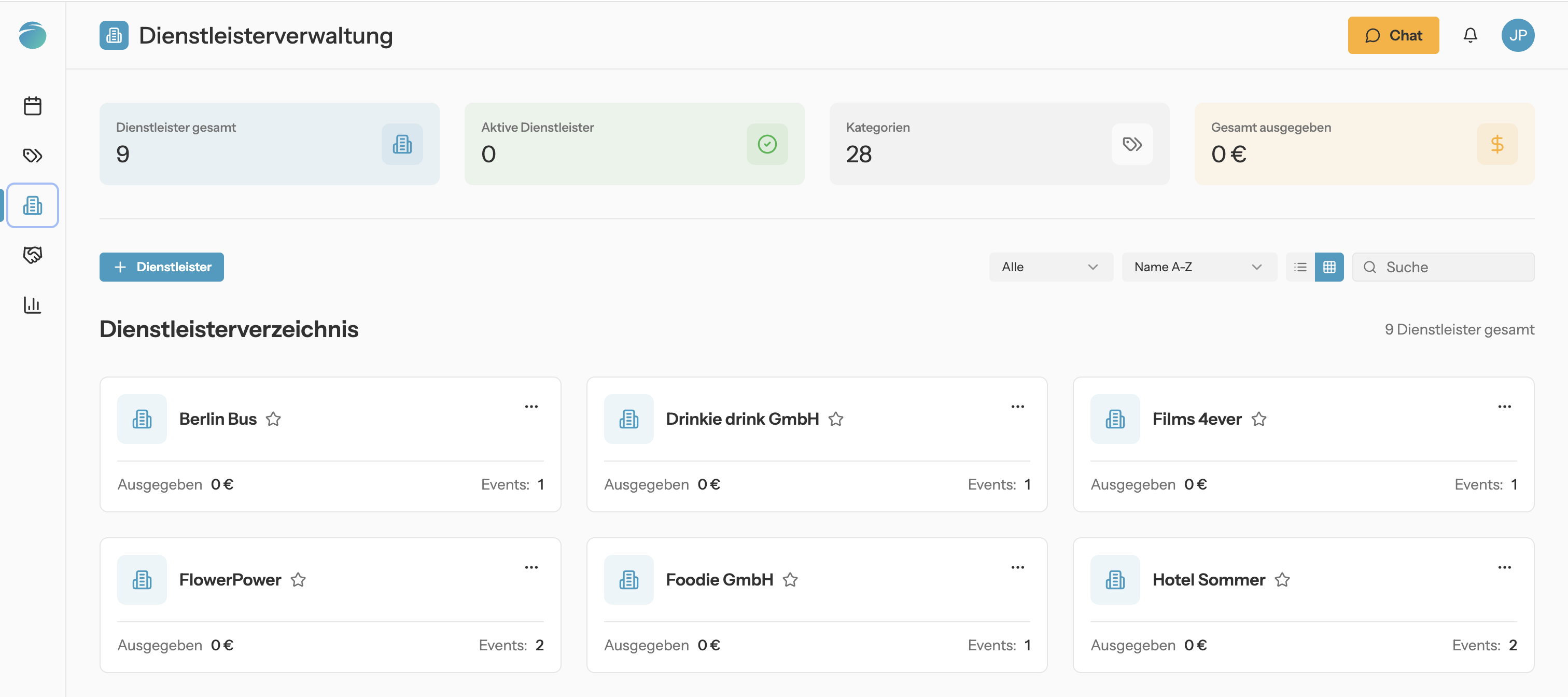
Dienstleister verwaltest du zentral über den Menüpunkt Dienstleister in der Hauptnavigation. Hier siehst du alle Anbieter, die du für deine Events nutzt – inklusive Statistiken zu Ausgaben, verknüpften Kategorien und Anzahl der Events.
1.1 Übersicht und Filter
Im Dienstleister-Dashboard findest du vier KPI-Karten:
- Dienstleister gesamt
- Aktive Dienstleister (mit verknüpften Ausgaben)
- Kategorien
- Gesamtausgaben über alle Events
Über die Toolbar kannst du nach Namen suchen, nach Favoriten filtern und zwischen Grid- und Listenansicht wechseln. Markiere wichtige Anbieter mit dem Stern-Symbol, um sie schneller zu finden.
1.2 Neuen Dienstleister hinzufügen
Klicke oben links auf + Dienstleister hinzufügen und vergebe folgende Angaben:
- Name des Dienstleisters
- E-Mail und Telefonnummer als Kontaktdaten
- Website (wird automatisch normalisiert und für Brand-Daten genutzt)
- Standard-Steuersatz (Default: 19 %)
- Optional: Reverse Charge aktivieren
Speichere mit Hinzufügen, somit steht dir der Dienstleister ab sofort in allen Events zur Verfügung.
1.3 Bearbeiten und Löschen
Klicke auf eine Dienstleister-Karte, um das Profil mit allen Detaildaten und der Verwendungshistorie zu öffnen. Über das Drei-Punkte-Menü kannst du den Eintrag bearbeiten oder löschen.
2. Einnahme-Partner anlegen und pflegen
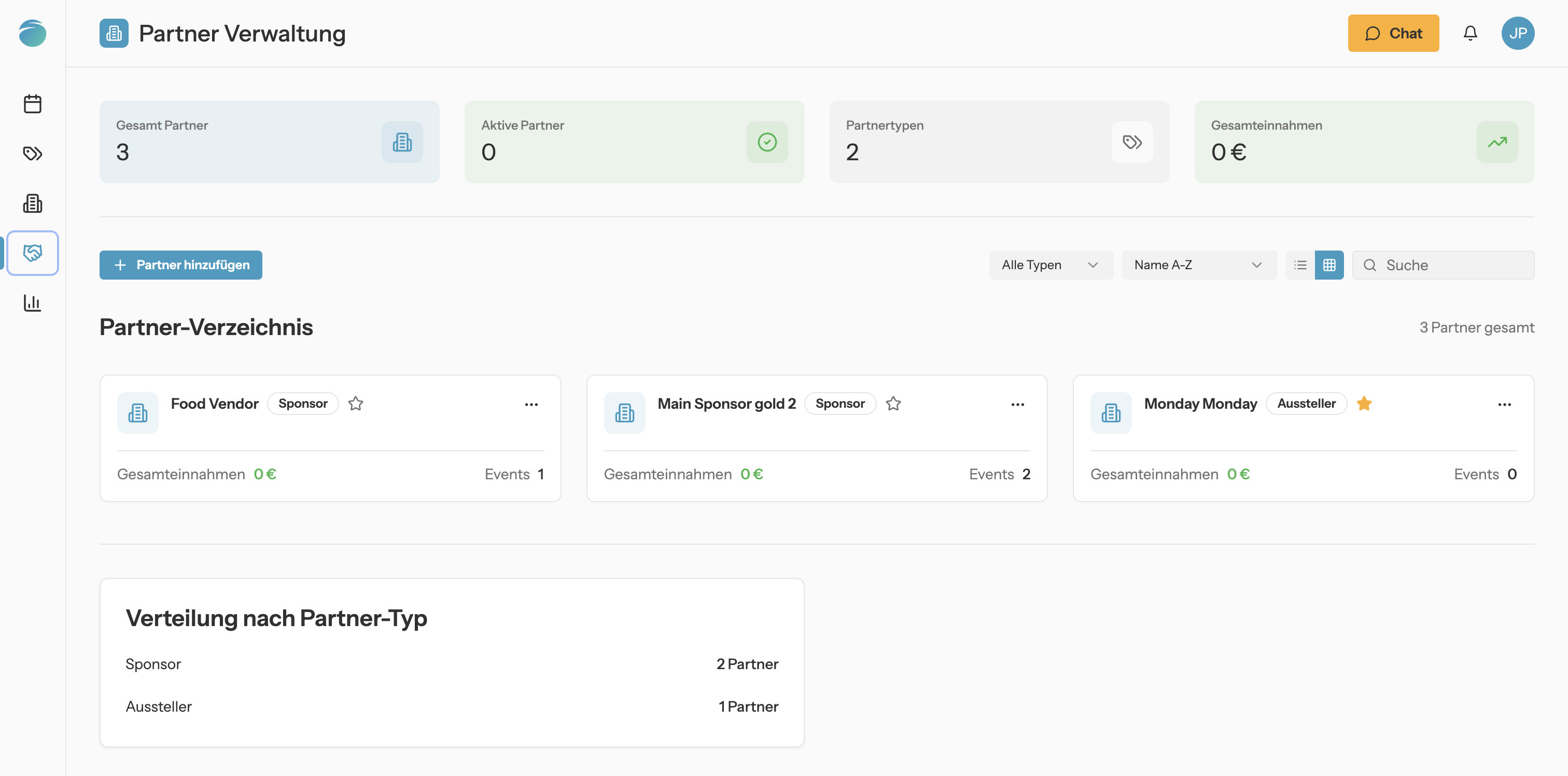
Einnahme-Partner – z. B. Sponsoren, Aussteller oder Medienpartner – verwaltest du analog über den Menüpunkt Einnahme-Partner.
2.1 Übersicht und Statistiken
Auch hier findest du vier KPI-Karten: Partner gesamt, Aktive Partner, Partner-Typen und Eingenommen gesamt. Über die Toolbar filterst du nach Typ oder Favoriten und sortierst nach Name, Typ, Datum oder Einnahmen.
2.2 Partner-Typen
Der Typ steuert spätere Filter und Auswertungen. Verfügbare Typen:
- Sponsor
- Aussteller
- Medienpartner
- Spender
- Werbepartner
- Sonstiges
2.3 Neuen Partner hinzufügen
Klick auf + Einnahme-Partner hinzufügen und fülle das Formular aus:
- Name des Partners
- Typ: Sponsor, Aussteller, Medienpartner, Spender, Werbepartner oder Sonstiges
- Kontaktdaten (E-Mail, Telefon, Website)
- Standard-Steuersatz und optional Reverse Charge
3. Verknüpfung mit Events
Sobald Dienstleister und Einnahme-Partner angelegt sind, kannst du sie direkt in jedem Event verwenden:
- Dienstleister weist du im Tab Budget einem Budgetposten als Ausgabe zu.
- Einnahme-Partner weist du im Tab Einnahmen einer Einnahmeposition zu.
So fließen alle Beträge automatisch in die zentralen Statistiken und in die Gesamtberichte ein.