Sweap Set Up für Admins
Account einrichten
Leitfaden für Administratoren zum Einrichten deines Accounts
Allgemeine Account-Einstellungen
AI Feature aktivieren
Event-Tags anlegen und nutzen
Anlegen von Account übergreifenden Gast Feldern
Hinzufügen von Löschregeln um Teilnehmerdaten automatisiert zu löschen
Vorlagen einrichten
Benutzerrechte und Rollen
Berechtigungssets - Die Standard Benutzerrollen in Sweap
Zugriffsrechte und Konfiguration der Standard Berechtigungssets
Nutzerrechte und deren Funktionen in Sweap
Anlegen eines neuen Users
Single Sign-on nutzen
Eigene Benutzerrollen anlegen und die Rechte-Vergabe
Die Sichtbarkeitsgruppen
Single Sign-on - Technisches Setup Microsoft Entra ID
Event-Ticketing - E-Payment mit Sweap
Event-Ticketing mit Sweap
Stripe Integration für Event-Ticketing
PAYONE Integration für Event-Ticketing
EventDocs
API und Publishing Funktionen
Implementierung der Veranstaltungsübersichtsseite (VAÜ) für das Publishing Package
Implementierung der Veranstaltungsübersichtsseite in den IHK24
Veranstaltungen mittels IHK24 Schnittstelle veröffentlichen
FAQ zur IHK24 Schnittstelle - Veranstaltungen veröffentlichen
Nutze unsere Zapier Integration mit Sweap
Import von Verteilern mit EVA Versand
Import von Verteilern aus EVA Stammdaten (Gruppen/Gremien)
Sweap App und Geräte für den Check-in
Domain und E-Mail-Absenderadressen einrichten
Start mit Sweap - die Grundlagen
Navigation und Dashboard
Grundaufbau der Sweap Übersichtsseite
Das Aktionsfeld und seine wichtigsten Aktionen
Die Kalenderansicht der Veranstaltungen
Das Dashboard zur Veranstaltung
Event-Nachhaltigkeit Widget
Grundfunktionen
Event-Formate in Sweap
Was sind Event-Serien?
Einzel-Event in Sweap erstellen
Event-Serie in Sweap erstellen
Sessions deiner Event-Serie erstellen
Event Creation Prozess - Smarte Unterstützung von Sweap
Zeitzonen in Sweap nutzen
Veranstaltung duplizieren und als Vorlage nutzen
Die Vorschau beim Erstellen von E-Mails und Webseiten
Verwendung der richtigen Bildgrößen
Texte mit dem HTML Editor erstellen
AI Feature in der Nutzung im HTML Editor
Platzhalter in Sweap verwenden
Dynamische Inhalte mit Liquid erstellen
Überschriften und Texte mit HTML individuell anpassen
Sprecher und Partner - wiederverwendbare Komponenten
Verknüpfung von E-Mails und Webseiten
Impressumspflicht und Datenschutzerklärung
Support und Datenschutz bei Sweap
DSGVO-konformes Consent Management und Cookie-Banner
Tracking-Tools in deine Event-Seiten einbauen
Daten-Tracking bei Sweap
Datenschutz und DSGVO bei Sweap
Fragen zu Sicherheit & Datenschutz
Sweap AI - Fragen zu Sicherheit & Datenschutz
Erhöhung der Sicherheit - Einführung von Keycloak
Begrenzungen von Sitzungen - Session-Limitierung
Sende dein Feedback zu Sweap
Der European Accessibility Act (EAA) - Barrierefreiheit mit Sweap umsetzen
Der Widerrufsbutton (§ 356a BGB) – mit Sweap umsetzen
Persönliche Einstellungen
Eigene Benutzereinstellungen hinterlegen und anpassen
Sweap auf Englisch nutzen
Multi-Faktor-Authentifizierung mit Sweap
Such- und Filtermöglichkeiten
Die Suchfunktion in Sweap
Die Filterfunktion in Sweap
Letzte Änderung und letzte Rückmeldung von Gästen
Best Practice, Webinare und Updates
Kontakte und Gäste anlegen und verwalten
Gäste anlegen, importieren und exportieren
Manuelle Anlage von Gästen
Importieren von Gastdatensätzen via Excel
Gastdaten bearbeiten
Die Gästeliste exportieren
Kontakte anlegen und verwalten
Kontakte für meine Events verwenden
Kontakte - Tags und Listen manuell erstellen
Kontakte in Sweap erstellen
Begleitpersonen erfassen
Gastfelder- und Segmentierung verwalten
Standardfelder in Sweap
Standardfelder und veranstaltungsbezogene Informationen in der Gästeliste
Gast-Felder anlegen und bearbeiten
Segmentieren von Gästen durch Kategorien
Post-Einladung und QR-Code
E-Mails erstellen und versenden
Aufsetzen und Konfiguration von E-Mails
Die E-Mail Typen und ihr Einsatz
Schneller E-Mails erstellen durch Duplizieren
Test E-Mails versenden: So funktioniert's
Anrede individualisieren
Gastanrede konfigurieren
Anrederegeln mithilfe des Anrede Assistenten erstellen
Die eigene Briefanrede in der Anrede nutzen
E-Mail Builder - Dynamischer Baukasten
Dynamischer E-Mail Builder: E-Mails erstellen
Gast-Links und Tokens: Effiziente Veranstaltungs-Kommunikation
E-Mails mittels dynamischen Baukastensystem konfigurieren
Gestalte deine E-Mail - Inhalte
Gestalte deine E-Mail - Zeilen
Gestalte deine E-Mail - Allgemein
E-Mail Wizard - Statischer Aufbau
E-Mail Vorlagen
Die E-Mail Vorlage LA LUNA
Statischer E-Mail Wizard: E-Mails erstellen
E-Mails konfigurieren - Einladung erstellen
Links und Upload Bereich in deinen E-Mails
Links für virtuelle Veranstaltungen in E-Mails einfügen
Stockfotos in E-Mails einfügen
Schriftarten in E-Mails
Troubleshooting bei E-Mails
Opt-In und Bounces
Spamwahrscheinlichkeit von E-Mails verringern
Bilder in meiner E-Mail korrekt darstellen
Zustellmeldung und Bounces im E-Mail Log
Grundlagen für die erfolgreiche Zustellung von E-Mails
Das Tracking der E-Mail Öffnungsrate
Bounce Status "mailjet: preblocked" - blockierte E-Mail Adressen
E-Mails versenden
Registrierungsseiten & Virtual Event Plattformen
Registrierungsseite - Die Basics
Registrierungsseite anlegen - die Grundlagen
Migrations Assistent für den Umzug in den Webseiten Builder
Meta-Daten & SEO für Registrierungsseiten
Event Seiten (URL-Link Tracking) deaktivieren
Schema.org: Strukturierte Daten für deine Event-Registrierungsseite
Registrierungsseite - Webseiten Builder nutzen
Einstellungen um die Registrierungsseite zu schließen
Begrenzung der Registrierungen deiner Veranstaltungen
Einstellungen zu den Registrierungsmöglichkeiten im Webseiten Builder
Webseiten Builder in Sweap nutzen - Tutorial
Registrierungsseite - Webseiten Wizard nutzen
Standard Vorlagen für Webseiten
Inhalte und Module einer Registrierungsseite
Texte, Farben und Design für die Registrierungseite
Einstellungen um die Registrierungsseite zu schließen - Webseiten Wizard
Einstellungen zu den Registrierungsmöglichkeiten im Webseiten Wizard
Webseiten anpassen mit CSS und Java Script
Header und Footer einer Webseite
Veröffentlichen von Veranstaltungen
Schriftarten in Webseiten
Registrierungsformular
Registrierungsformular konfigurieren
Registrierungsformular um Checkbox mit URL ergänzen
Formularfelder ein- und ausblenden
Erfassen von Begleitpersonen auf dem Registrierungsformular
Newsletter Integration
Event-Ticketing
Virtual Event Plattform
Integrationen der Virtual Event Plattform
Veranstaltung überwachen und durchführen
Namensschilder drucken
Veranstaltung überwachen
Event-Status und die Event Phasen
Verschieben und Absagen von Veranstaltungen
Der Rückmeldestatus deiner Gäste
Monatliche Reporting E-Mail
Event Insights - Die Kennzahlen deiner Veranstaltung
Sweap Gästeliste App und Check-In
Sweap Budget
Rund um Lizenzen
Inhaltsverzeichnis
- Alle Kategorien
- Sweap Budget
- Event-Budgets erstellen und verwalten
- Globale Berichte und Event-Vergleich
Globale Berichte und Event-Vergleich

In diesem Artikel erfährst du, wie du im Event Budget Manager veranstaltungsübergreifende Auswertungen erstellst und einzelne Events direkt miteinander vergleichst.
Im Hauptmenü „Berichte" werden alle Daten aus deinen Events organisationsweit zusammengeführt – ideal, um Trends zu erkennen, Lieferanten zu bewerten und strategische Entscheidungen zu treffen.
1. Globale Berichte aufrufen und filtern
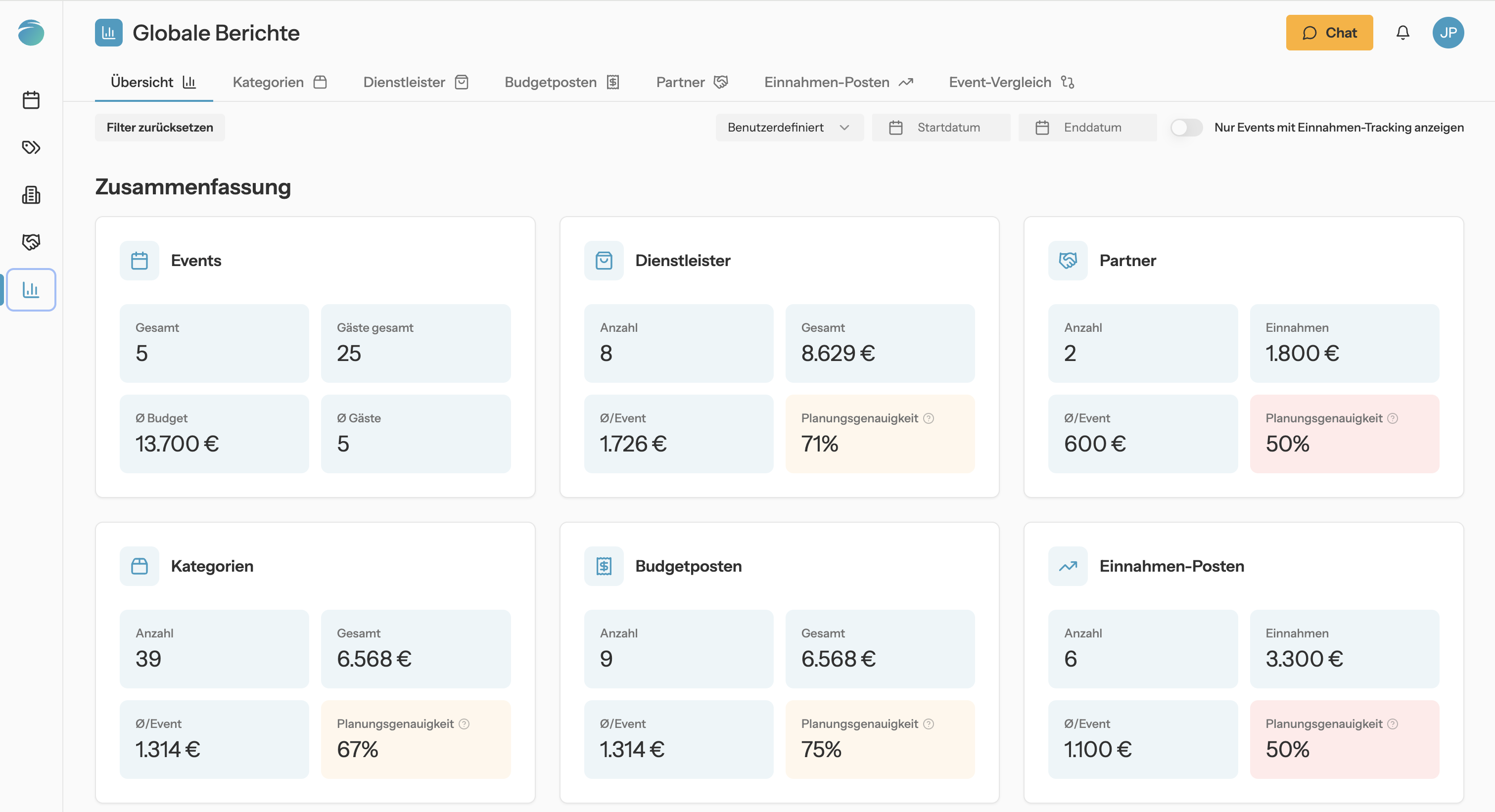
Öffne den Bereich Berichte über das Hauptmenü. Oben siehst du eine Filterleiste, die für alle datenbasierten Tabs gilt:
- Zeitraum-Filter: Letzte 7 Tage, Dieser/Letzter Monat, Quartal, Jahr bis heute, sowie Zukunftszeiträume (z. B. nächstes Quartal)
- Start- und Enddatum: Frei wählbar über das Kalender-Pop-up
- Schalter „Nur Events mit Einnahmen-Tracking": Blendet Events ohne aktivierte Einnahmen aus
- Filter zurücksetzen: Stellt die Standardansicht wieder her
2. Tabs in Berichten
Die Berichte sind in mehrere Tabs unterteilt. Welche sichtbar sind, hängt davon ab, ob mindestens ein Event Einnahmen-Tracking aktiviert hat.
Übersicht:
Zeigt die wichtigsten organisationsweiten KPIs: Gesamtbudget, zugewiesene Mittel, getätigte Ausgaben, verbleibendes Budget, Anzahl der Events und Gäste sowie ggf. Einnahmen und ROI.
Kategorien:
Zeigt die Performance pro Kategorie über alle Events hinweg – inklusive geplantem vs. tatsächlichem Ausgabeverhalten und Anteil am Gesamtbudget.
Dienstleister:
Liste deiner Top-Dienstleister mit Gesamtausgaben, Anzahl der Buchungen und geplante vs. tatsächliche Kosten.
Budgetposten:
Vergleicht gleichnamige Budgetposten über alle Events hinweg. So erkennst du, welche Posten konstant teurer oder günstiger ausfallen.
Partner (nur bei aktivem Einnahmen-Tracking):
Top-Einnahme-Partner mit Gesamteinnahmen, Anzahl der Buchungen und Planungsgenauigkeit
Einnahmeposten (nur bei aktivem Einnahmen-Tracking):
Vergleicht wiederkehrende Einnahmeposten und zeigt deren Beitrag zur Gesamteinnahme.
Event-Vergleich:
Direkter 1:1-Vergleich von 2 bis 4 Events (siehe nächster Abschnitt).
3. Veranstaltungen vergleichen
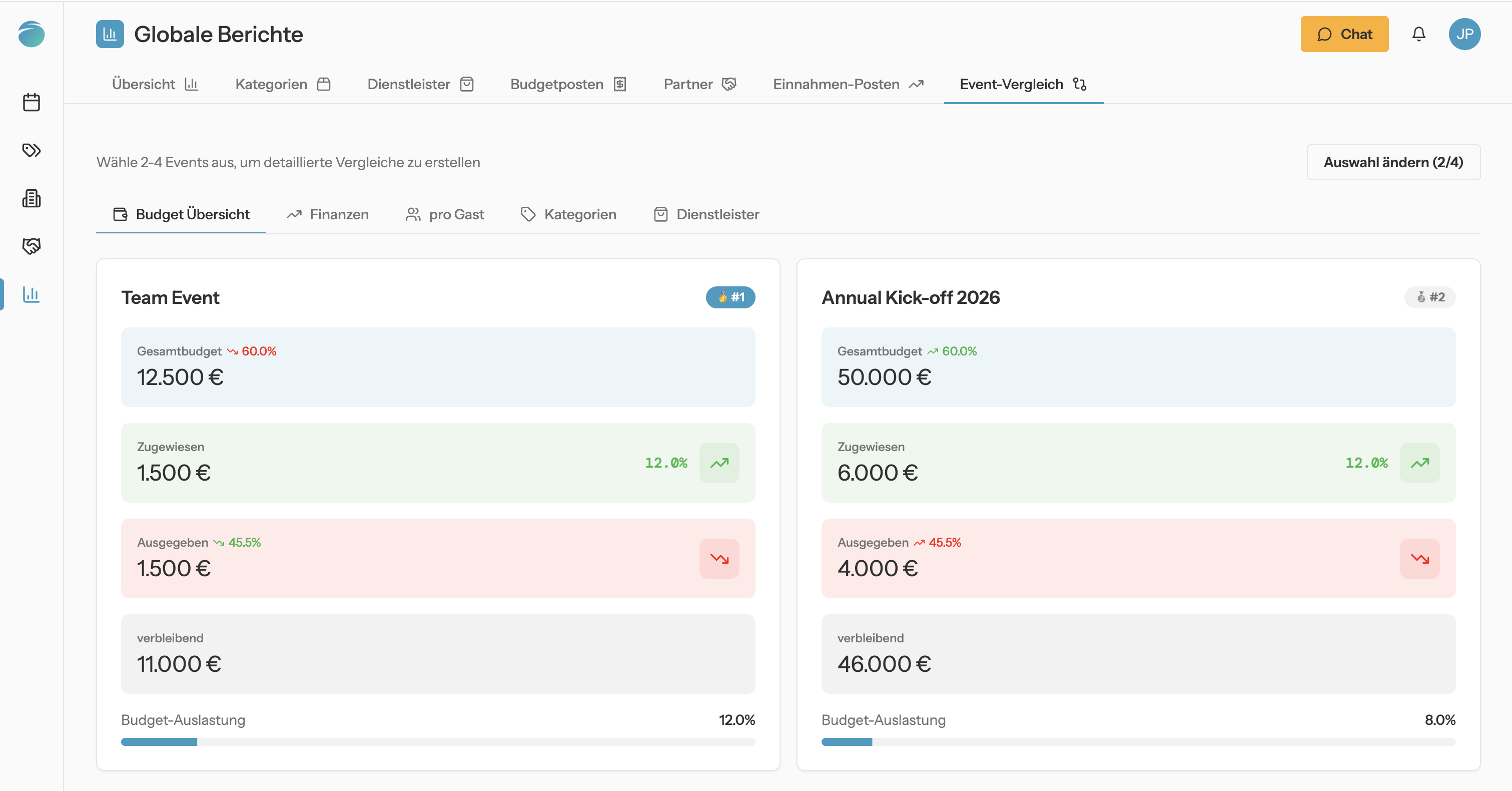
Wechsle in den Tab Vergleich und klicke auf „Events auswählen". Im Dialog kannst du 2 bis 4 Events auswählen.
Sobald die Auswahl bestätigt ist, stehen folgende Vergleichs-Tabs zur Verfügung:
- Budget-Übersicht: Gesamtbudget, Zuweisungen, Ausgaben, Restbudget je Event – inkl. Ranking
- Finanziell: Einnahmeziel, Einnahmen, Ausgaben, Nettogewinn und ROI, sortiert nach Performance
- Pro Gast: Budget, Ausgaben, Einnahmen und Gewinn pro bestätigtem Gast
- Kategorien: Balken-/Säulendiagramm mit Ausgaben je Kategorie über alle gewählten Events
- Dienstleister: Vergleichskarten plus Dienstleister-Heatmap, die zeigt, welcher Dienstleister bei welchem Event wie viel gekostet hat.
4. Tipps für aussagekräftige Berichte
- Pflege Kategorien, Dienstleister und Einnahme-Partner konsistent – nur so werden Auswertungen vergleichbar.
- Nutze gleiche Bezeichnungen für wiederkehrende Budgetposten (z. B. „Catering Mittag" statt mal „Lunch", mal „Mittagessen").
- Aktiviere Einnahmen-Tracking schon bei der Event-Erstellung, wenn ein Event ROI-relevant ist.
- Vergleiche bevorzugt ähnliche Event-Typen miteinander, um faire Benchmarks zu erhalten.