Inhaltsverzeichnis
Newsletter Integration
 Updated
von Matthias Heicke
Updated
von Matthias Heicke
Mit der Newsletter-Integration kannst du direkt im Sweap-Registrierungsformular die Zustimmung deiner Gäste zu Newsletter-Verteilerkreisen einholen – und diese Daten sofort automatisch an dein Newsletter-Tool zu übertragen. So entfällt der manuelle Datenexport, und die Double-Opt-In E-Mail trifft beim Gast sofort nach der Registrierung ein.
Wie funktioniert die Integration?
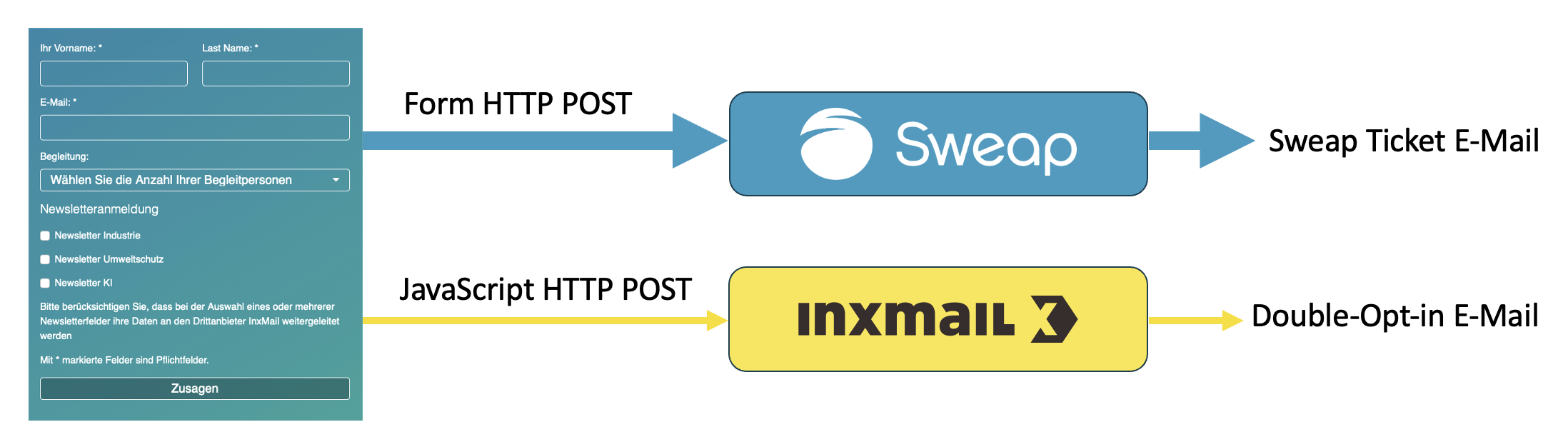
Wenn ein Gast das Registrierungsformular ausfüllt und abschickt, passieren gleichzeitig zwei Dinge:
- Die Newsletter-Daten (E-Mail-Adresse, ausgewählte Verteiler) werden per JavaScript direkt an den Newsletter Connector von Sweap gesendet.
- Die Registrierungsdaten werden wie gewohnt an Sweap übermittelt – der Gast erhält seine Bestätigungs-/Ticket-E-Mail.
Unser Newsletter Connector leitet die Daten unmittelbar an das konfigurierte Newsletter-Tool weiter und löst dort den konfigurierten Double-Opt-In Prozess aus. Der Gast erhält also sofort nach der Registrierung eine Bestätigungsmail – inhaltlich und zeitlich eindeutig der Anmeldung zugeordnet.
Inxmail Einrichtung: Schritt für Schritt
Inxmail ist ein etabliertes E-Mail-Marketing-Tool, das von vielen Sweap-Kunden – insbesondere im IHK-Umfeld – eingesetzt wird. Die direkte Anbindung über den Sweap Newsletter Connector ermöglicht es, Gäste unmittelbar bei der Veranstaltungsanmeldung in InxMail-Verteiler einzutragen und den Double-Opt-In Prozess auszulösen. Hier erfährst du, wie du Inxmail mit Sweap verbindest.
1. Technische Einrichtung des Newsletter Connectors
Wir benötigen hierfür ein paar Informationen. Gerne unterstützen wir dich dabei, diese zu bekommen, kontaktiere dafür einfach den Sweap Support. Im Detail sind das:
- Client-Id und Client-Secret (Achtung, diese Daten sind sensibel, bitte versende sie nicht direkt in einer E-Mail, sondern verwende zum Beispiel unseren Verschlüsselungs-Service dazu: https://passwords.sweap.io
- Die InxMail API URL / Subdomain deiner Inxmail Instanz
- Die verschiedenen Newsletter oder Newsletter-Themen für die sich ein Gast anmelden können soll. Hier benötigen wir die jeweiligen Identifikations-Schlüssel bzw. den Namen des Themas.
- Die gewünschte Zuordnung zwischen Formularfeldern und Verteilerkreisen
- Eine optionale Quelle (Source) - diese wird mit an Inxmail gesendet. Standardmäßig wird hier "Sweap" übermittelt.
Mit diesen Informationen können wir den Newsletter für dich anbinden und senden dir deinen Newsletter-Api-Schlüssel zu, den du im weiteren Verlauf benötigst. Das dauert im Regelfall wenige Tage.
2. Einrichtung innerhalb von Sweap
Die Newsletter Integration wird nun via Javascript-Code-Schnipsel in den Sweap Registrierungsseiten hinterlegt. Hierfür muss zuerst dieser Teil zu "Custom Head Html" hinzugefügt werden:
<script src="https://integration-connector.sweap.io/static/js/sweap-newsletter-client.js"></script>
Anschließend kann man unter "Custom JavaScript" die Integration konfigurieren. Hierbei gibt es verschiedene Möglichkeiten:
- Es gibt nur einen Newsletter, ohne weitere Themenunterteilung
Hier reicht dieser simple Schnipsel:
sweap_addNewsletterTopics(
    "[YOUR NEWSLETTER INTEGRATION IDENTIFIER]", null);
- Es gibt bei jeder Veranstaltung die gleiche Themenliste
Auch in diesem Fall reicht ein einfacher Javascript Schnipsel:
const topics = [
    "Ein Thema",
    "Ein anderes Thema",
    "Ganz was anderes"
];

sweap_addNewsletterTopics(
    "[YOUR NEWSLETTER INTEGRATION IDENTIFIER]",
    topics
);
- Man möchte bei jeder Veranstaltung eine unterschiedliche Themenliste anbieten
In diesem Fall kann man wie bei Variante 2 vorgehen und die Themen von Hand anpassen. Es gibt aber auch die Möglichkeit, Event-Tags dafür zu verwenden. Hierzu überlegt man sich ein Prefix und legt für jedes Thema ein Event-Tag an, zum Beispiel:inx:Weiterbildung,inx:Marketing,inx:Allgemein(hier wäre der Prefixinx:). Nun konfiguriert man das Javascript-Schnipsel wie folgt:
// This code can be used if event tags are created in combination with a topic prefix
const topics = ["{{ event.tags | map: "name" | join: '","' }}"];
const config = { topicPrefix: "inx:" };

sweap_addNewsletterTopics(
    "[YOUR NEWSLETTER INTEGRATION IDENTIFIER]",
    topics,
    config);
Man kann nun noch das Design anpassen, in dem man zum Beispiel im Feld "Custom CSS" diesen Code einfügt:
.sweap-module-simpleForm .simpleForm .form-group label.form_newsletter_topics_label {
    font-size: 1.5rem;
}

.control-label.form_newsletter_topics_helper_text {
    font-size: 0.875rem;
    color: #6A6A6A;
}
3. Texte anpassen
Es gibt die Möglichkeit die Texte vor und nach den Check-Boxen anzupassen. Hierfür kann in der Konfiguration (im Beispiel "config") folgende Werte hinzuegfügt werden:
title: Ein Titel über den Check-Boxen ("Label")subtitle: Ein optionaler Text direkt unter dem Titel oberhalb der Check-BoxenhelperText: Ein optionaler Text unterhalb der Check-Boxen
„Bitte beachten Sie: Bei Aktivierung eines Newsletter-Felds werden Ihre Daten an den Drittanbieter [Name des Tools] weitergeleitet."
Beispiel:
// This code can be used if event tags are created in combination with a topic prefix
const topics = ["{{ event.tags | map: "name" | join: '","' }}"];
const config = {
    "topicPrefix": "inx:"
    "title": "Möchten Sie sich zum Newsletter anmelden?",
    "helperText": "Ich erkläre mich einverstanden, dass meine oben angegebenen Daten zu dem Zweck verarbeitet, per E-Mail Informationen zu den ausgewählten Themen zu zu senden. Meine Einwilligung erfolgt freiwillig. Ich kann meine Einwilligung jederzeit telefonisch, per E-Mail an <a href=\"mailto:einwilligung@example.org\">einwilligung@example.org</a>, per Post für die Zukunft widerrufen. Weitere Angaben zur Verarbeitung Ihrer personenbezogenen Daten entnehmen Sie unseren Datenschutzinformationen.",
};

sweap_addNewsletterTopics(
    "[YOUR NEWSLETTER INTEGRATION IDENTIFIER]",
    topics,
    config);
4. Formular veröffentlichen und testen
Nach der Konfiguration kann das Formular mit einer Testregistrierung geprüft werden:
- Kommen die Daten korrekt im Newsletter-Tool an?
- Wird der Double-Opt-In Prozess ausgelöst?
- Wird die Ticket-E-Mail weiterhin wie gewohnt versendet?
Bei Interesse und für weitere Infos, kontaktiere gern unser Support Team.
Häufige Fragen
Was passiert, wenn ein Gast keine Newsletter-Checkbox anklickt? Es wird kein Datentransfer an das Newsletter-Tool ausgelöst. Die Registrierung läuft vollständig normal ab.
Kann ich mehrere Newsletter-Tools gleichzeitig anbinden? Aktuell unterstützt der Connector eine Tool-Anbindung pro Veranstaltung. Bei Bedarf bitte das Sweap-Team kontaktieren.
Wann erhält der Gast die Double-Opt-In E-Mail? Unmittelbar nach Abschicken des Registrierungsformulars – nicht zeitversetzt. Das gewährleistet eine klare Zuordnung der E-Mail zur Registrierung.
Ist die Integration DSGVO-konform? Ja – die Einholung der Zustimmung erfolgt transparent im Formular, und der Double-Opt-In Prozess erfüllt die Anforderungen an rechtssicheres E-Mail-Marketing. Der Hinweistext im Formular muss auf die Datenweitergabe an den Drittanbieter hinweisen.