Sweap Set Up für Admins
Account einrichten
Leitfaden für Administratoren zum Einrichten deines Accounts
Allgemeine Account-Einstellungen
AI Feature aktivieren
Event-Tags anlegen und nutzen
Anlegen von Account übergreifenden Gast Feldern
Hinzufügen von Löschregeln um Teilnehmerdaten automatisiert zu löschen
Vorlagen einrichten
Benutzerrechte und Rollen
Berechtigungssets - Die Standard Benutzerrollen in Sweap
Zugriffsrechte und Konfiguration der Standard Berechtigungssets
Nutzerrechte und deren Funktionen in Sweap
Anlegen eines neuen Users
Single Sign-on nutzen
Eigene Benutzerrollen anlegen und die Rechte-Vergabe
Die Sichtbarkeitsgruppen
Single Sign-on - Technisches Setup Microsoft Entra ID
Event-Ticketing - E-Payment mit Sweap
Event-Ticketing mit Sweap
Stripe Integration für Event-Ticketing
PAYONE Integration für Event-Ticketing
EventDocs
API und Publishing Funktionen
Implementierung der Veranstaltungsübersichtsseite (VAÜ) für das Publishing Package
Implementierung der Veranstaltungsübersichtsseite in den IHK24
Veranstaltungen mittels IHK24 Schnittstelle veröffentlichen
FAQ zur IHK24 Schnittstelle - Veranstaltungen veröffentlichen
Nutze unsere Zapier Integration mit Sweap
Import von Verteilern mit EVA Versand
Import von Verteilern aus EVA Stammdaten (Gruppen/Gremien)
Sweap App und Geräte für den Check-in
Domain und E-Mail-Absenderadressen einrichten
Start mit Sweap - die Grundlagen
Navigation und Dashboard
Grundaufbau der Sweap Übersichtsseite
Das Aktionsfeld und seine wichtigsten Aktionen
Die Kalenderansicht der Veranstaltungen
Das Dashboard zur Veranstaltung
Event-Nachhaltigkeit Widget
Grundfunktionen
Event-Formate in Sweap
Was sind Event-Serien?
Einzel-Event in Sweap erstellen
Event-Serie in Sweap erstellen
Sessions deiner Event-Serie erstellen
Event Creation Prozess - Smarte Unterstützung von Sweap
Zeitzonen in Sweap nutzen
Veranstaltung duplizieren und als Vorlage nutzen
Die Vorschau beim Erstellen von E-Mails und Webseiten
Verwendung der richtigen Bildgrößen
Texte mit dem HTML Editor erstellen
AI Feature in der Nutzung im HTML Editor
Platzhalter in Sweap verwenden
Dynamische Inhalte mit Liquid erstellen
Überschriften und Texte mit HTML individuell anpassen
Sprecher und Partner - wiederverwendbare Komponenten
Verknüpfung von E-Mails und Webseiten
Impressumspflicht und Datenschutzerklärung
Support und Datenschutz bei Sweap
DSGVO-konformes Consent Management und Cookie-Banner
Tracking-Tools in deine Event-Seiten einbauen
Daten-Tracking bei Sweap
Datenschutz und DSGVO bei Sweap
Fragen zu Sicherheit & Datenschutz
Sweap AI - Fragen zu Sicherheit & Datenschutz
Erhöhung der Sicherheit - Einführung von Keycloak
Begrenzungen von Sitzungen - Session-Limitierung
Sende dein Feedback zu Sweap
Der European Accessibility Act (EAA) - Barrierefreiheit mit Sweap umsetzen
Der Widerrufsbutton (§ 356a BGB) – mit Sweap umsetzen
Persönliche Einstellungen
Eigene Benutzereinstellungen hinterlegen und anpassen
Sweap auf Englisch nutzen
Multi-Faktor-Authentifizierung mit Sweap
Such- und Filtermöglichkeiten
Die Suchfunktion in Sweap
Die Filterfunktion in Sweap
Letzte Änderung und letzte Rückmeldung von Gästen
Best Practice, Webinare und Updates
Kontakte und Gäste anlegen und verwalten
Gäste anlegen, importieren und exportieren
Manuelle Anlage von Gästen
Importieren von Gastdatensätzen via Excel
Gastdaten bearbeiten
Die Gästeliste exportieren
Kontakte anlegen und verwalten
Kontakte für meine Events verwenden
Kontakte - Tags und Listen manuell erstellen
Kontakte in Sweap erstellen
Begleitpersonen erfassen
Gastfelder- und Segmentierung verwalten
Standardfelder in Sweap
Standardfelder und veranstaltungsbezogene Informationen in der Gästeliste
Gast-Felder anlegen und bearbeiten
Segmentieren von Gästen durch Kategorien
Post-Einladung und QR-Code
E-Mails erstellen und versenden
Aufsetzen und Konfiguration von E-Mails
Die E-Mail Typen und ihr Einsatz
Schneller E-Mails erstellen durch Duplizieren
Test E-Mails versenden: So funktioniert's
Anrede individualisieren
Gastanrede konfigurieren
Anrederegeln mithilfe des Anrede Assistenten erstellen
Die eigene Briefanrede in der Anrede nutzen
E-Mail Builder - Dynamischer Baukasten
Dynamischer E-Mail Builder: E-Mails erstellen
Gast-Links und Tokens: Effiziente Veranstaltungs-Kommunikation
E-Mails mittels dynamischen Baukastensystem konfigurieren
Gestalte deine E-Mail - Inhalte
Gestalte deine E-Mail - Zeilen
Gestalte deine E-Mail - Allgemein
E-Mail Wizard - Statischer Aufbau
E-Mail Vorlagen
Die E-Mail Vorlage LA LUNA
Statischer E-Mail Wizard: E-Mails erstellen
E-Mails konfigurieren - Einladung erstellen
Links und Upload Bereich in deinen E-Mails
Links für virtuelle Veranstaltungen in E-Mails einfügen
Stockfotos in E-Mails einfügen
Schriftarten in E-Mails
Troubleshooting bei E-Mails
Opt-In und Bounces
Spamwahrscheinlichkeit von E-Mails verringern
Bilder in meiner E-Mail korrekt darstellen
Zustellmeldung und Bounces im E-Mail Log
Grundlagen für die erfolgreiche Zustellung von E-Mails
Das Tracking der E-Mail Öffnungsrate
Bounce Status "mailjet: preblocked" - blockierte E-Mail Adressen
E-Mails versenden
Registrierungsseiten & Virtual Event Plattformen
Registrierungsseite - Die Basics
Registrierungsseite anlegen - die Grundlagen
Migrations Assistent für den Umzug in den Webseiten Builder
Meta-Daten & SEO für Registrierungsseiten
Event Seiten (URL-Link Tracking) deaktivieren
Schema.org: Strukturierte Daten für deine Event-Registrierungsseite
Registrierungsseite - Webseiten Builder nutzen
Einstellungen um die Registrierungsseite zu schließen
Begrenzung der Registrierungen deiner Veranstaltungen
Einstellungen zu den Registrierungsmöglichkeiten im Webseiten Builder
Webseiten Builder in Sweap nutzen - Tutorial
Registrierungsseite - Webseiten Wizard nutzen
Standard Vorlagen für Webseiten
Inhalte und Module einer Registrierungsseite
Texte, Farben und Design für die Registrierungseite
Einstellungen um die Registrierungsseite zu schließen - Webseiten Wizard
Einstellungen zu den Registrierungsmöglichkeiten im Webseiten Wizard
Webseiten anpassen mit CSS und Java Script
Header und Footer einer Webseite
Veröffentlichen von Veranstaltungen
Schriftarten in Webseiten
Registrierungsformular
Registrierungsformular konfigurieren
Registrierungsformular um Checkbox mit URL ergänzen
Formularfelder ein- und ausblenden
Erfassen von Begleitpersonen auf dem Registrierungsformular
Newsletter Integration
Event-Ticketing
Virtual Event Plattform
Integrationen der Virtual Event Plattform
Veranstaltung überwachen und durchführen
Namensschilder drucken
Veranstaltung überwachen
Event-Status und die Event Phasen
Verschieben und Absagen von Veranstaltungen
Der Rückmeldestatus deiner Gäste
Monatliche Reporting E-Mail
Event Insights - Die Kennzahlen deiner Veranstaltung
Sweap Gästeliste App und Check-In
Sweap Budget
Rund um Lizenzen
Inhaltsverzeichnis
- Alle Kategorien
- E-Mails erstellen und versenden
- Troubleshooting bei E-Mails
- Zustellmeldung und Bounces im E-Mail Log
Zustellmeldung und Bounces im E-Mail Log
Mithilfe der Funktion E-Mail Log hast Du die Option, Informationen bezüglich des E-Mail Versands über das System von Sweap abzuspeichern und anzeigen zu lassen. Dir stehen zwei Optionen des E-Mail Logs zur Verfügung. Einmal Informationen bezüglich eines individuellen Gastes als auch der komplette E-Mail Log aller Gäste.
1. Der E-Mail Log eines individuellen Gastes
Mit dieser Funktion kannst Du dir anzeigen lassen, welche E-Mail bereits an einen individuellen Gast geschickt wurde, den Zeitpunkt und Status (Zugestellt oder Bounce) des E-Mail Versandes sowie eine Beschreibung dazu einsehen.
Um auf den E-Mail Log eines Gastes zuzugreifen, öffne die Gästeliste und wählen den entsprechenden Gast aus und gehen auf E-Mail Log.
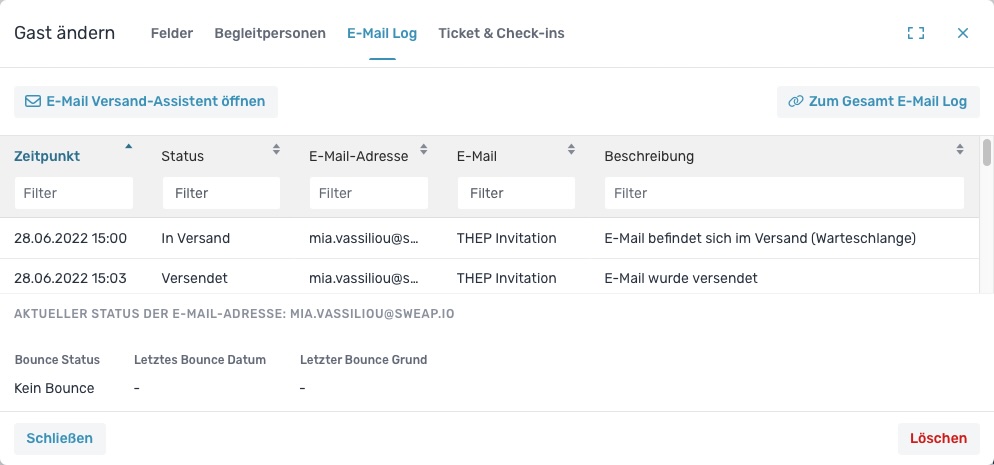
Es erscheint eine Übersicht aller E-Mail Aktionen, nach Datum aufgelistet, welche mit dem ausgewählten Gast in Verbindung gebracht werden können.
Angezeigt wird innerhalb dieses Logs:
- Zeitpunkt (des E-Mail Versandes)
- Status
- E-Mail Adresse
- E-Mail Typ
- Beschreibung (wurde die E-Mail beispielsweise erfolgreich zugestellt oder lediglich verschickt und befindet sich nun in der Warteschlange)
2. Status-Möglichkeiten
Folgende Status-Möglichkeiten gibt es:
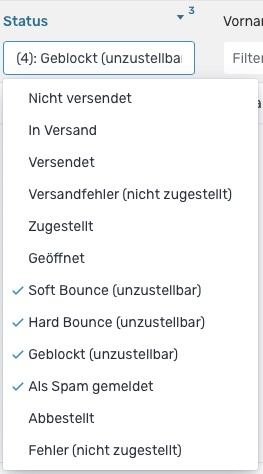
Hier übernehmen wir den Status von unserem E-Mail Provider Mailjet und orientieren uns daher an der Einteilung durch Mailjet. Zur besseren Orientierung hier ein paar Erläuterung bezüglich der Statusmeldungen.
- Nicht versendet: Die E-Mail wurde noch nicht an den Server für den Versand übermittelt und somit noch nicht verschickt.
- Versendet: Eine Nachricht wurde an den Mailjet- Server übermittelt und somit an den ausgehenden Server weitergeleitet. Dies bedeutet, die E-Mail befindet sich in der Zustellung und wurde verschickt. Eine E-Mail zählt solange als versendet, bis sie vom Empfänger- Server erhalten und akzeptiert wurde.
- Zugestellt: Dieser Status bedeutet, dass der Versand und die Zustellung der verschickten E-Mail erfolgreich abgeschlossen wurde, der Empfänger-Server die E-Mail akzeptiert hat und somit die Nachricht an den Empfänger zugestellt werden konnte. In der Regel sollte dann die E-Mail im Posteingang des E-Mail Empfängers erscheinen.
- Geöffnet: Um eine E-Mail als 'geöffnet' zuzuordnen, muss das Tracking der E-Mail Öffnungsrate aktiviert sein. Einen anderen Weg, diese Rate zu berechnern, wäre über die Tatsache, dass der Kunde oder die Kundin alle E-Mails in HTML Format akzeptiert.
- Soft Bounce (unzustellbar): Eine E-Mail ist nicht zustellbar und wird mit einer Fehlermeldung zurückgeschickt. Ist eine Nachricht aufgrund eines Soft Bounces nicht angekommen, so handelt es sich um temporäre Fehlermeldungen. Dies bedeutet, die E-Mail kann zum jetzigen Zeitpunkt nicht zugestellt werden. Ein Grund dafür kann beispielsweise ein überfüllter Posteingang sein, der das Empfangen weitere E-Mails verhindert.
- Hard Bounce (unzustellbar): Auch diese E-Mail ist, ähnlich wie bei dem Soft Bounce, nicht zustellbar und wird mit einer Fehlermeldung zurückgeschickt. Anders als bei dem Soft Bounce handelt es sich bei dieser Form allerdings um dauerhafte Fehlermeldungen. Nichtsdestotrotz nutzt Mailjet ein sogenanntes "Zustellbarkeit- Optimierungs-System" und startet weitere Versuche, die E-Mail zu versenden. Ist dies nach 90 Tagen immer noch dauerhaft unmöglich, so wird die E-Mail von Mailjet geblockt.
- Geblockt (unzustellbar): Wie bereits oben angedeutet, wird eine E-Mail Adresse von Mailjet geblockt, wenn der E-Mail Provider diese Adresse in der Vergangenheit schon nicht versenden konnte. Dann wird die entsprechende Empfänger E-Mail geblockt und E-Mails nicht mehr an diese E-Mail Adresse verschickt, damit die E-Mail Reputation nicht beschädigt wird (aufgrund der Fehlermeldungen auf dem Server des Empfängers). Denn Fehlermeldungen von E-Mails, die keine Möglichkeit haben, den Posteingang des Empfängers zu erreichen, schädigen die IP Reputation sowie die Leistung weiterer Indikatoren wie Absprung-Rate oder Spam-Rate. Wenn man weiß, dass die E-Mail Adresse doch existiert und der vorangegangene Fehler in der Zwischenzeit behoben wurde, dann muss man dies einmal verifizieren, sprich eine E-Mail an diese Adresse versenden und sich dann an unseren Support wenden, damit Mailjet diese E-Mail Adresse wieder frei schaltet.
- Als Spam gemeldet: Die E-Mail wird als Spam Nachricht erkannt und markiert. Eine solche Markierung sollte vermieden werden, da dies der E-Mail Reputation vehement schadet.
- Abbestellt: Ein Empfänger kann über einen Abmelde- Link angeben, dass er oder sie keine E-Mails mehr empfangen möchte. Diesen Status nennt man abbestellt.
3. Der gesamte E-Mail Log
Als zweite Option kann ein Gesamt E-Mail Log anzeigt werden, welcher Informationen aller Gäste einer Veranstaltung enthält. Dieser E-Mail Log zeigt nicht jeden Status, wie dies der Gast E-Mail Log darstellt, sondern nur eine zusammengefasste Darstellung mit dem neuesten Status.
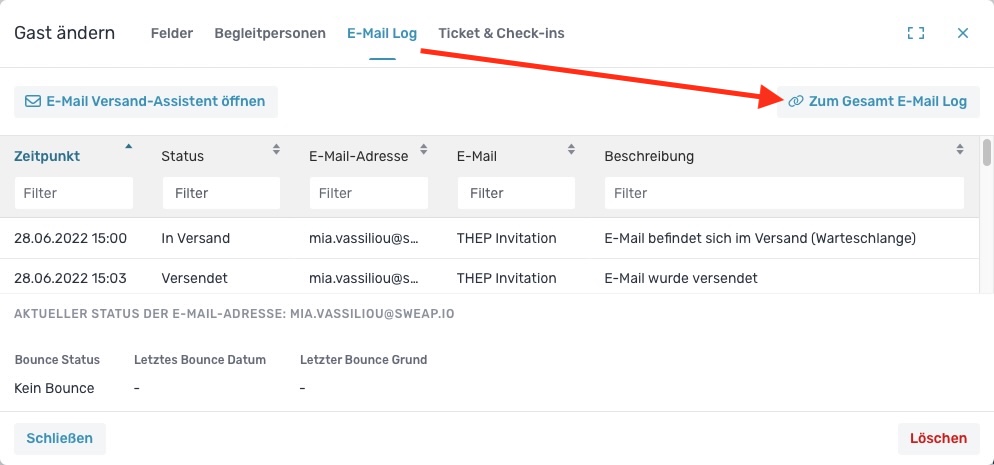
Innerhalb dieser Übersicht hast Du zudem die Möglichkeit, auch die Gäste zu integrieren, welche noch nicht in den Prozess des E-Mail Versandes eingebunden wurden.
Hierzu einfach auf Zum Gesamt E-Mail Log klicken.
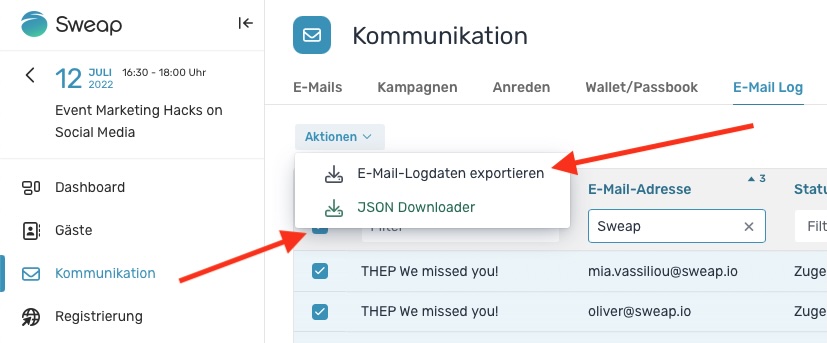
Alternativ kannst Du auch auf den Gesamt E-Mail Log zugreifen, indem Du im linken Menürand auf Kommunikation und dann auf den Tab E-Mail Log klickst. Es sollte sich nun folgender Screen öffnen:
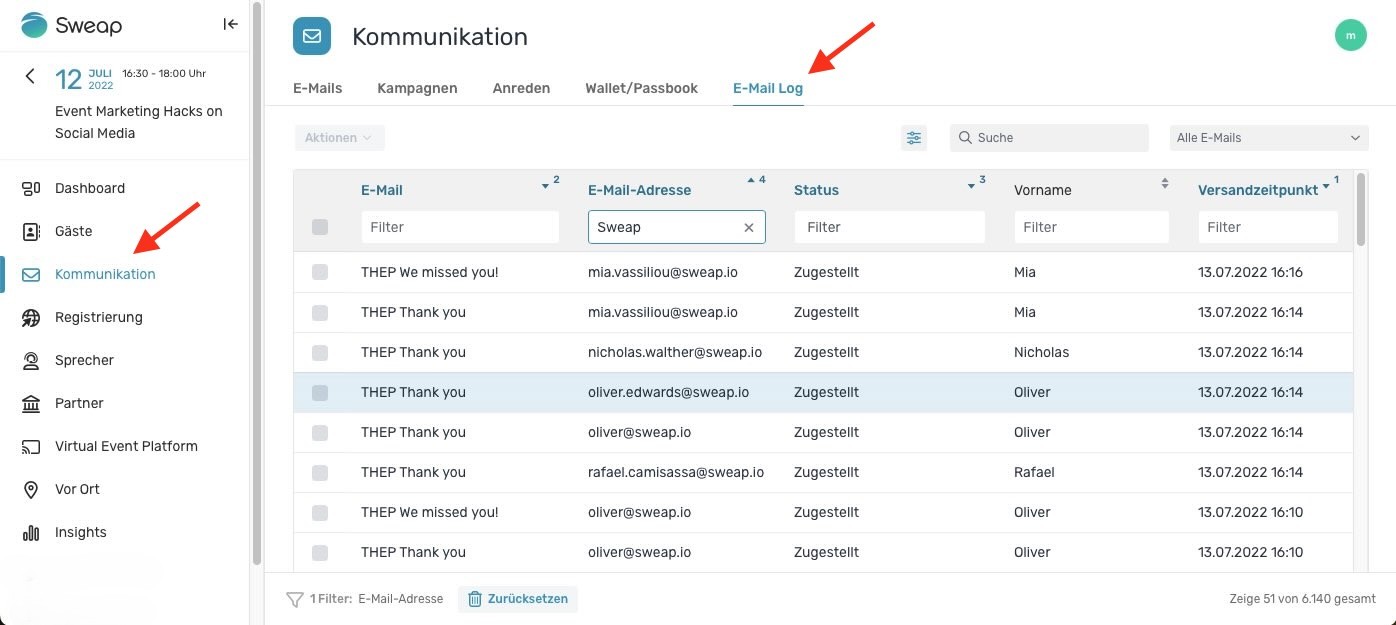
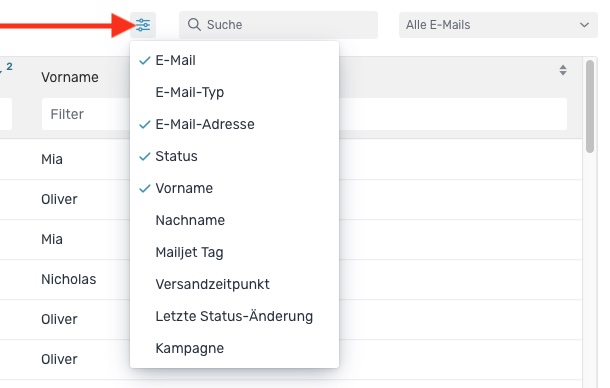
Hier werden Ihnen alle Gäste angezeigt welche eine E-Mail von Ihnen erhalten haben. Ähnlich wie bei Informationen des E-Mail Logs eines individuellen Gastes kannst Du dich innerhalb dieser Übersicht auch den Status, den E-Mail Typ sowie den Versandzeitpunkt anzeigen lassen.
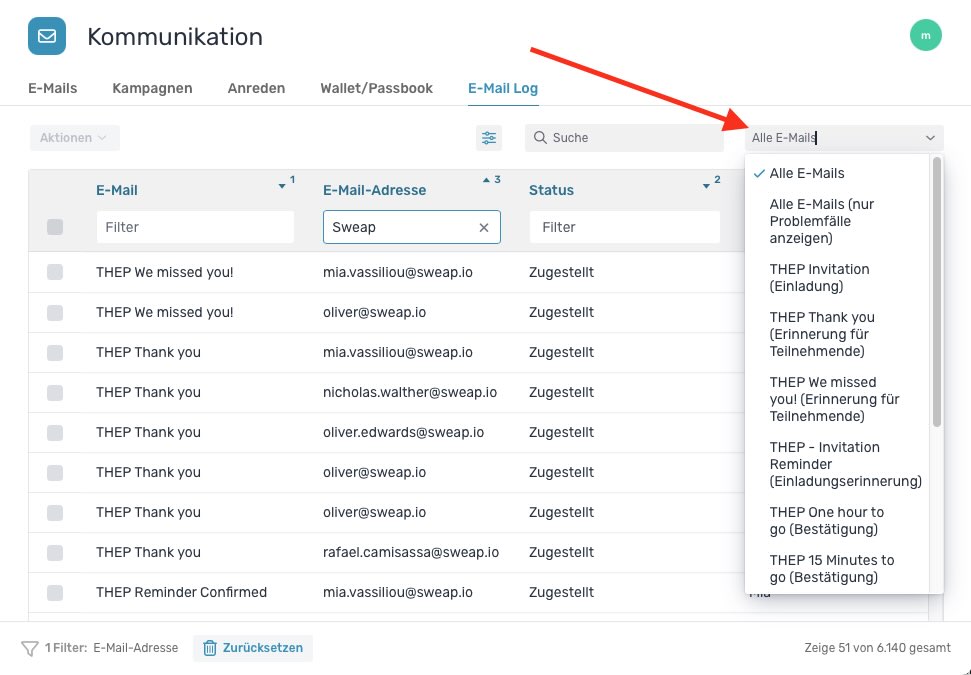
Dabei filtert das System zuerst nach den Status, danach nach dem E-Mail Typen und als Dritte nach der E-Mail Adresse (Reihenfolge des Filters wird mithilfe der kleinen Zahlen dargestellt). Des Weiteren kannst Du eine auf- beziehungsweise absteigende Filterung mithilfe der Pfeile festlegen oder mithilfe des folgenden Drop-Down Menüs die Filterung anpassen.
Zusätzlich kann man nach speziellen E-Mail Typen filtern.
4. Email-Log als Excel Datei exportieren
Per Aktions-Button ist es möglich, die gewünschten Log-Daten (je nachdem ob alle oder nur einzelne Datensätze ausgewählt wurden, mit einem Klick zu exportieren. Einfach die Datensätze markieren, Aktions Button klicken und den Export starten.